


前言
Western Digital HC620是一块HM-SMR(Host Managed- SMR)硬盘,由于其无法在监控机以及Windows下使用,也无法在Linux下以普通设备进行使用,因此其用途存在明显限制,其价格也相对便宜(14TB HC530 CMR现时要价1800,HC620仅需700)。本篇文章将详解如何在Debian 13下以btrfs zoned mode完成磁盘的挂载以及读写。有兴趣的读者可以额外探索使用dm-zoned将磁盘变成普通设备,支持ext4等不支持zoned模式的分区。本文不对dm-zoned进行探讨。
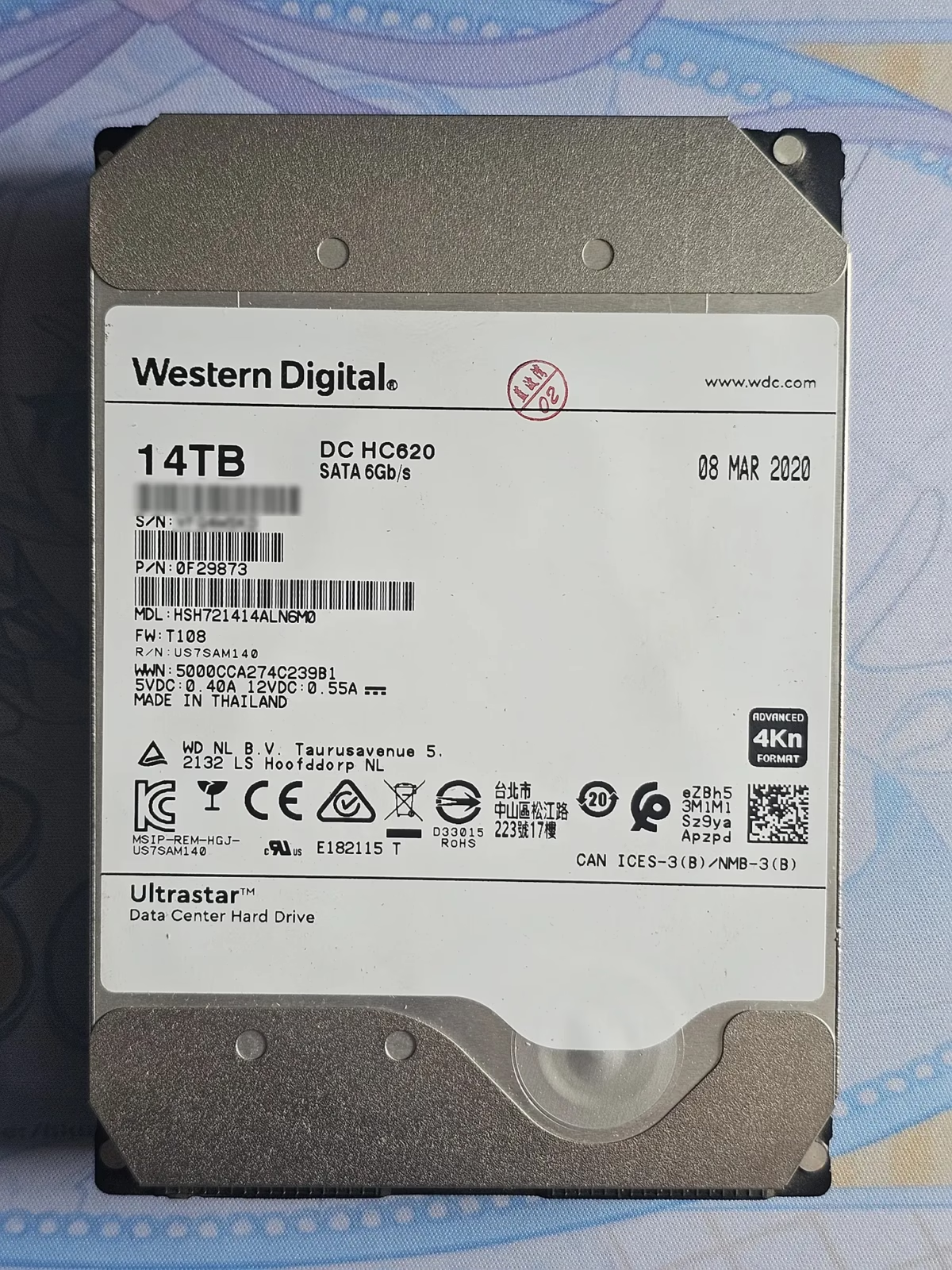
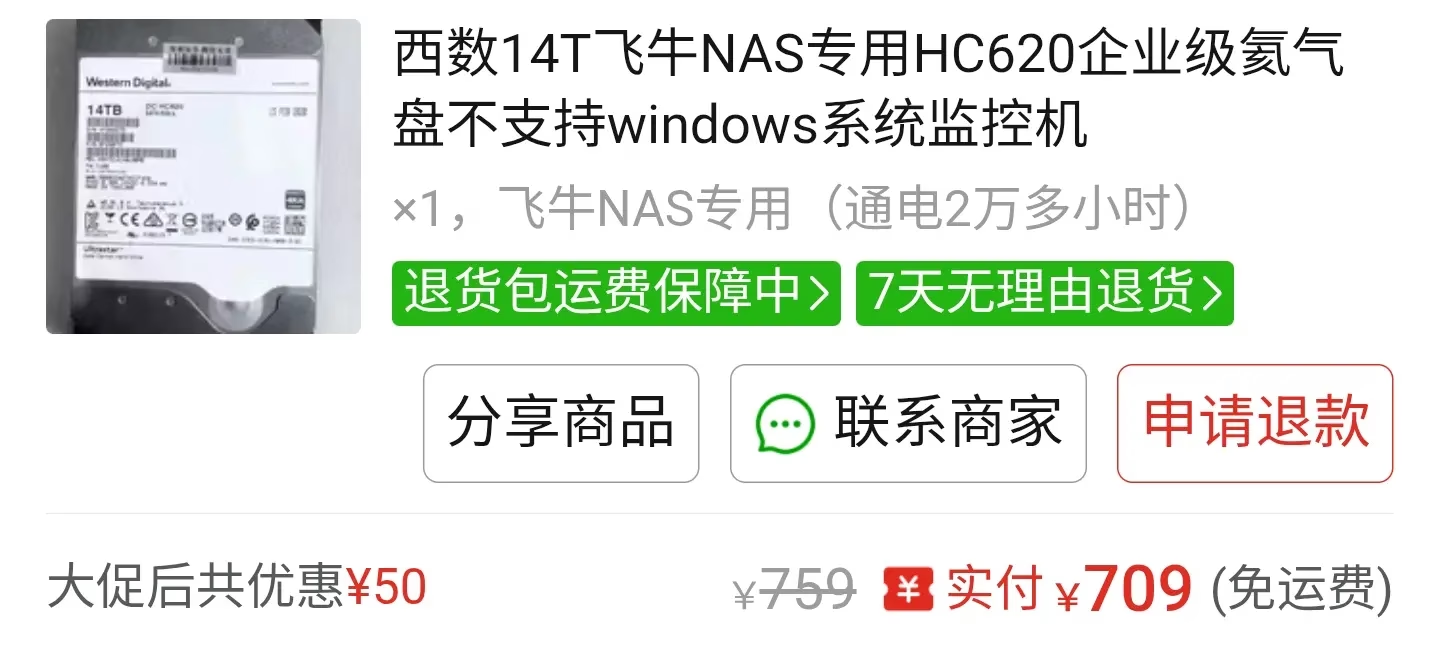
在WD HC620上实现Btrfs RAID1的方法 – 白のblog
挂载流程
确认系统环境与硬盘设备名
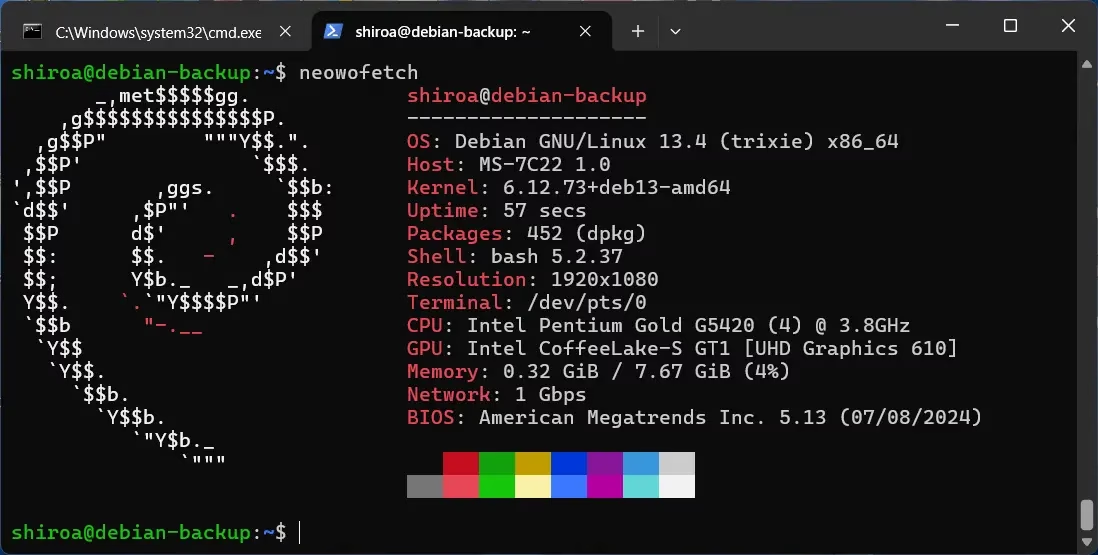
首先,需要确保机器已经安装Debian 13。可以采用其余系统,如Debian 12以及Ubuntu 24.04LTS或更新的系统。
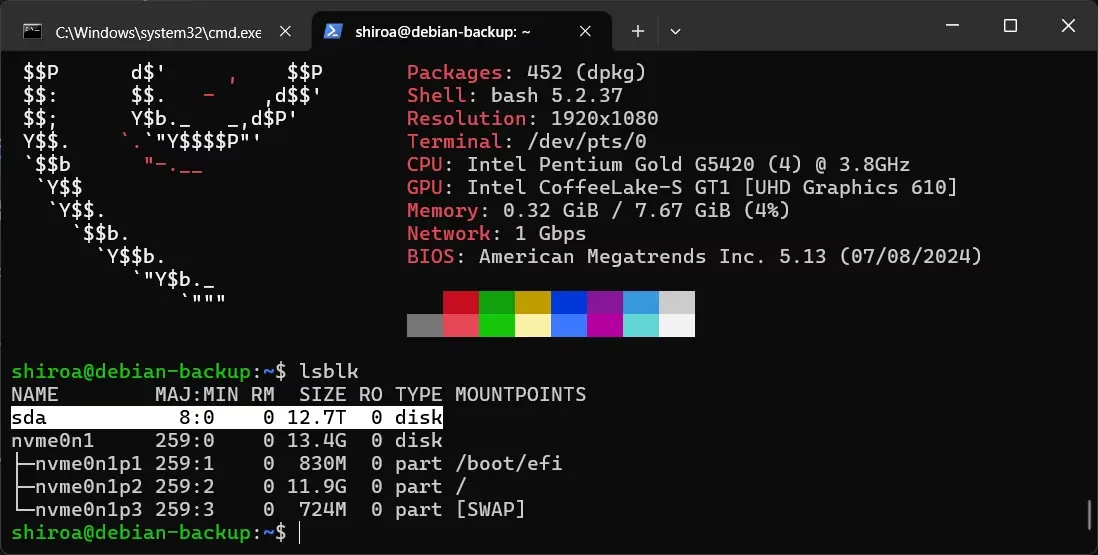
随后,通过lsblk指令,取得硬盘的设备名(如图中高亮,为/dev/sda)
安装必要的工具集
运行如下指令,安装btrfs toolset,以便之后创建相应分区。
sudo apt update
sudo apt install btrfs-progs util-linux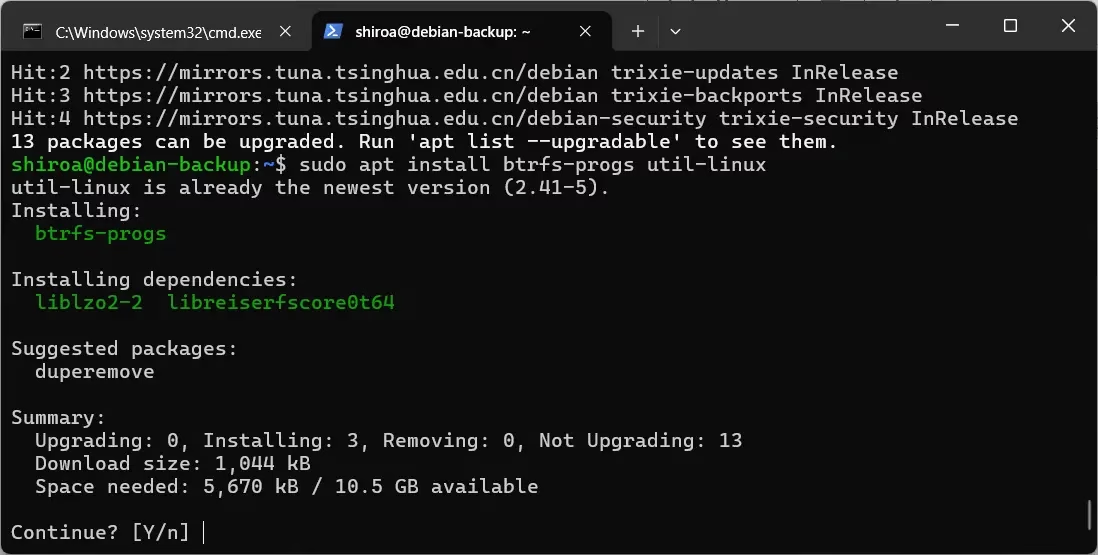
创建Btrfs Zoned分区
运行如下指令,创建适合该硬盘的分区。并将UUID复制到记事本中。
sudo mkfs.btrfs -O zoned /dev/sda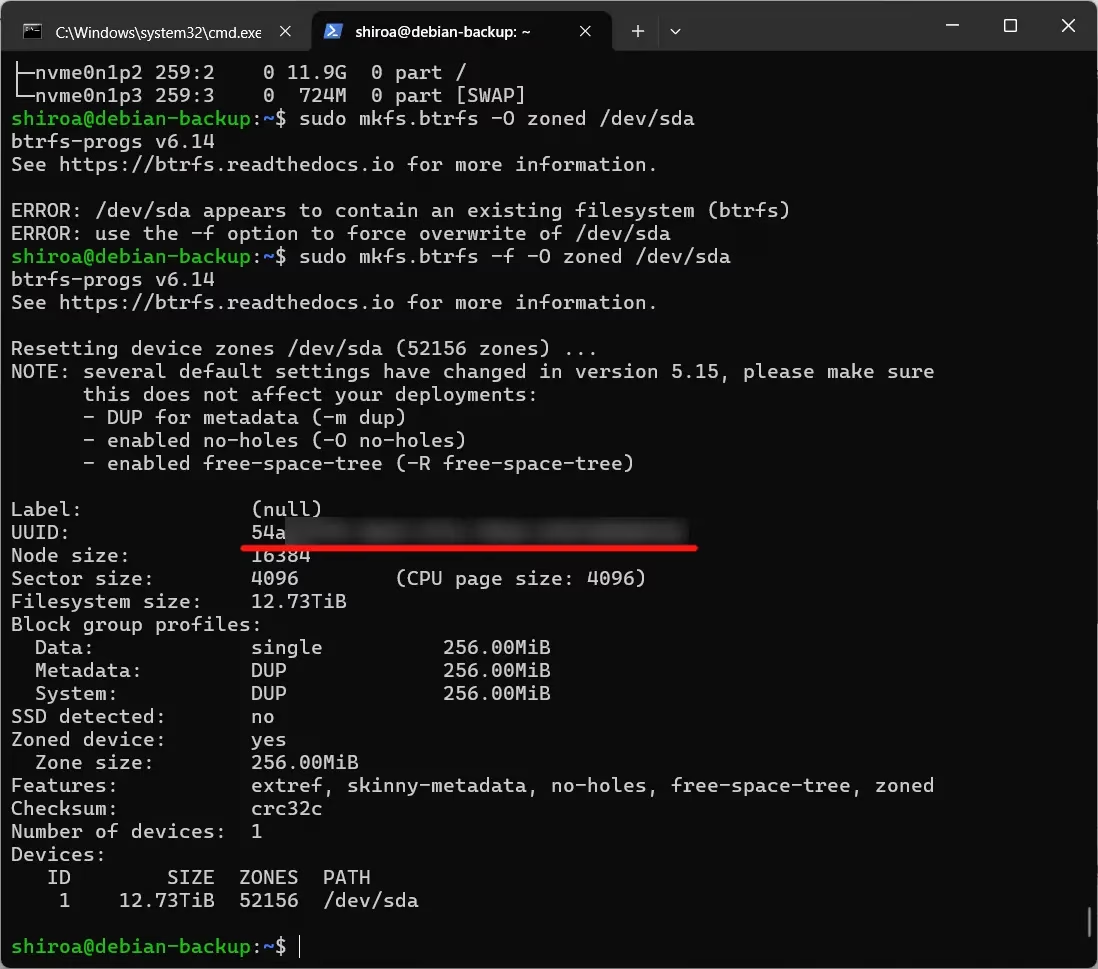
创建挂载点
运行如下指令,在/mnt下新建文件夹,以便挂载该硬盘。
sudo mkdir -p /mnt/wdc14t实现挂载与开机自挂载
运行如下指令,开始编辑挂载配置
sudo nano /etc/fstab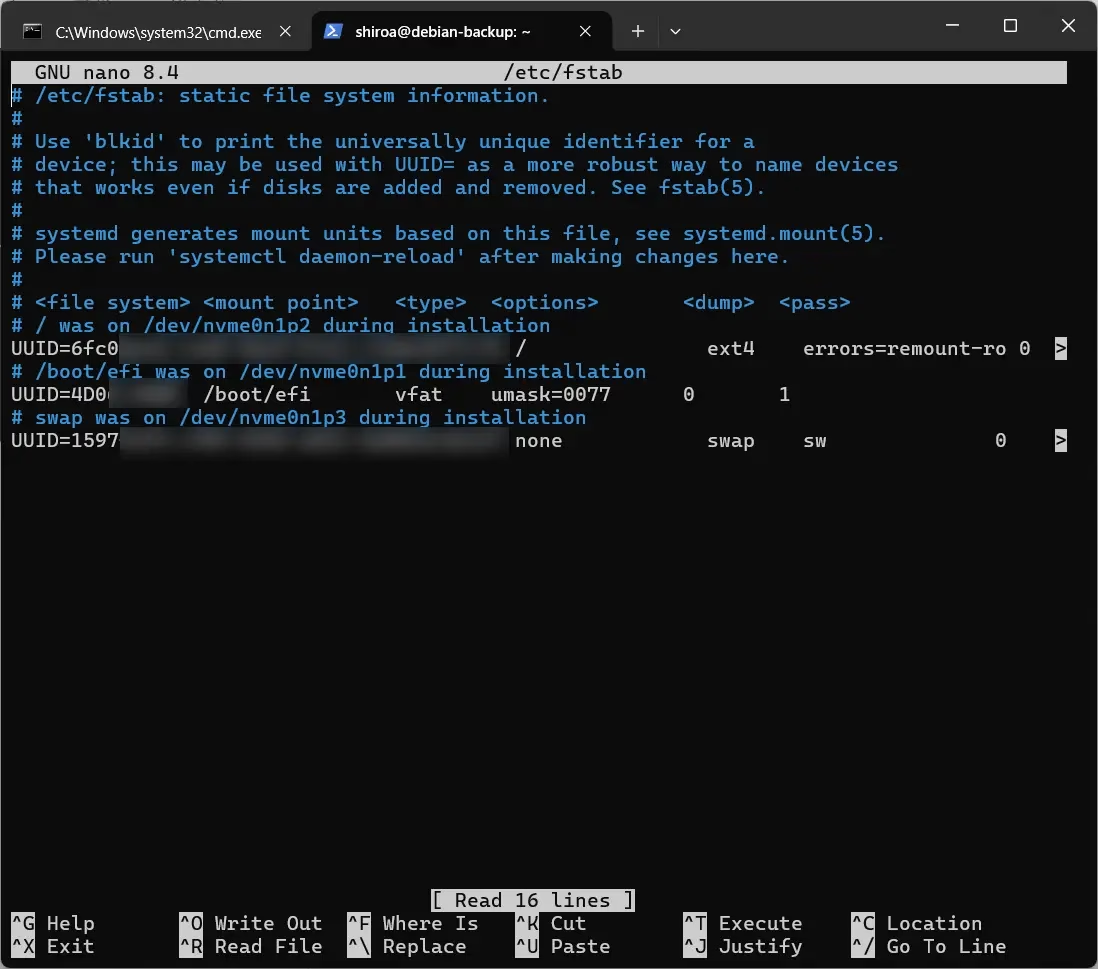
根据刚才所记录的UUID,另起一行并添加如下配置。每一项之前通过Tab制表符间隔。
UUID=<替换成你的UUID,不包含<>符号> /mnt/wdc14t btrfs defaults,noatime,compress=zstd:3 0 2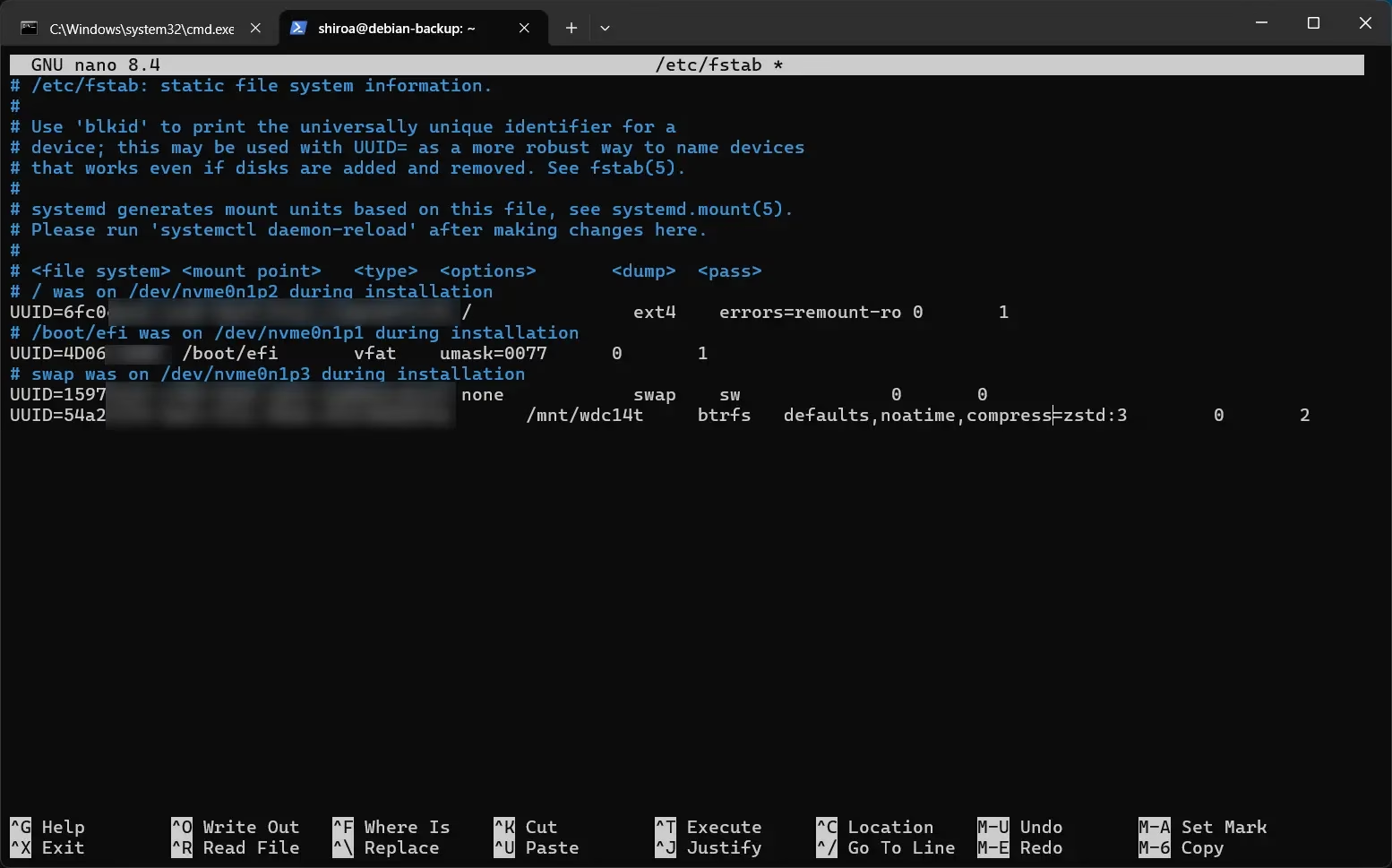
defaults:按默认设置进行挂载
noatime:禁用文件的访问时间(access time),减少写入适配SMR硬盘
compress=zstd:3:使用zstd进行压缩,节省空间
在编辑完成后,按下Ctrl+O,并按下Enter以保存。随后按下Ctrl+X以退出。
随后,运行如下指令以挂载。
sudo systemctl daemon-reload
sudo mount -a
lsblk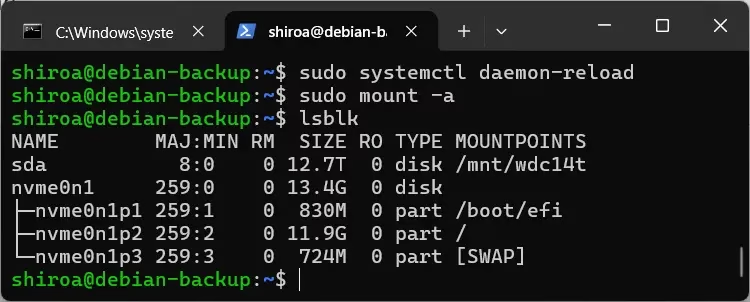
至此,挂载完成。
扩展用途
接入群晖Hyper Backup
目前,对于这一块硬盘的,笔者的主要目标为作为备份与归档盘。接下里的小节将讲述设立Rsync服务器以及接入群晖Hyper Backup实现备份的方法/
设立Rsync服务器
首先,运行如下指令安装rsync。
sudo apt install rsync -y
随后,运行如下指令配置rsync作为服务端。
sudo nano /etc/default/rsync将RSYNC_ENABLE从false修改为true。
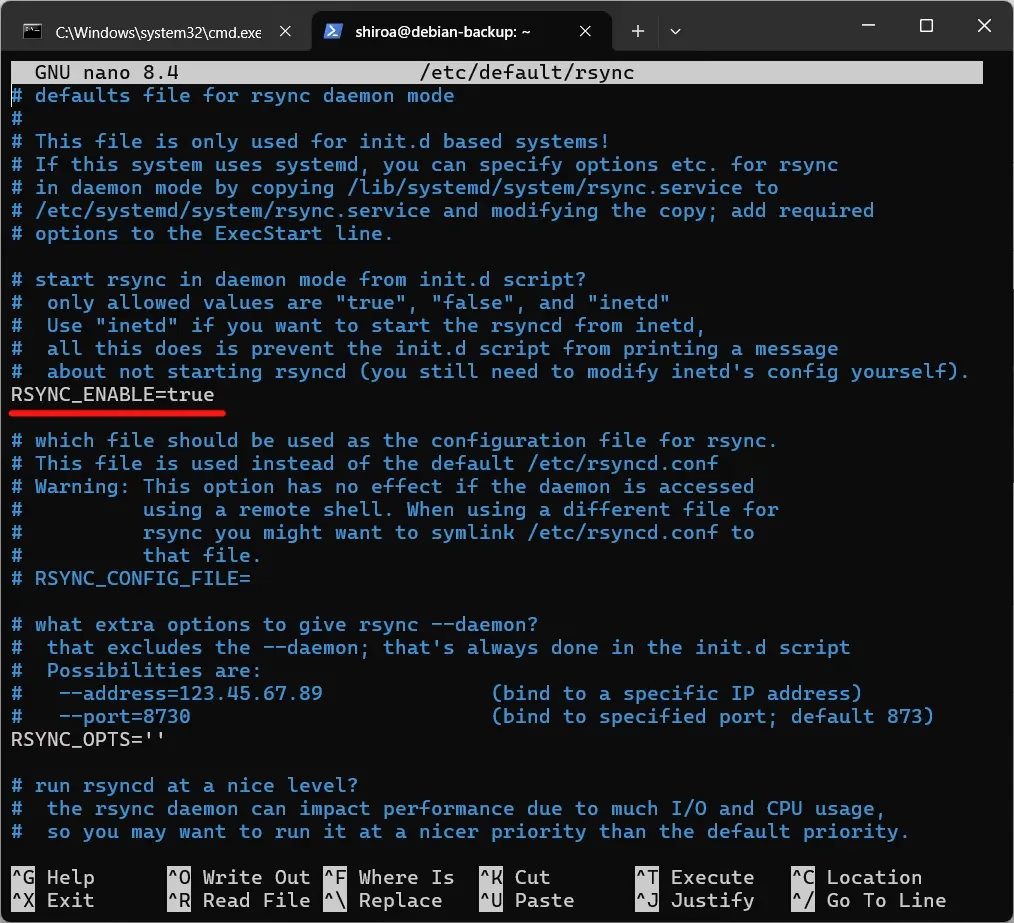
使用Ctrl+O,并按Enter保存文件。随后使用Ctrl+X退出。
运行如下指令,创建用于备份的btrfs子卷,并设立适配群晖Hyper Backup的rsync配置。
cd /mnt/wdc14t
sudo btrfs subvolume create @backup
sudo nano /etc/rsyncd.conf
将如下内容复制进打开的编辑器中:
# 全局配置
uid = root
gid = root
use chroot = no
max connections = 4
pid file = /var/run/rsyncd.pid
log file = /var/log/rsyncd.log
# 定义备份模块(群晖端会看到这个名称)
[synology_backup]
    path = /mnt/wdc14t/@backup
    comment = Synology Hyper Backup Target
    read only = no
    list = yes
    auth users = <替换成你的用户名>
    secrets file = /etc/rsyncd.secrets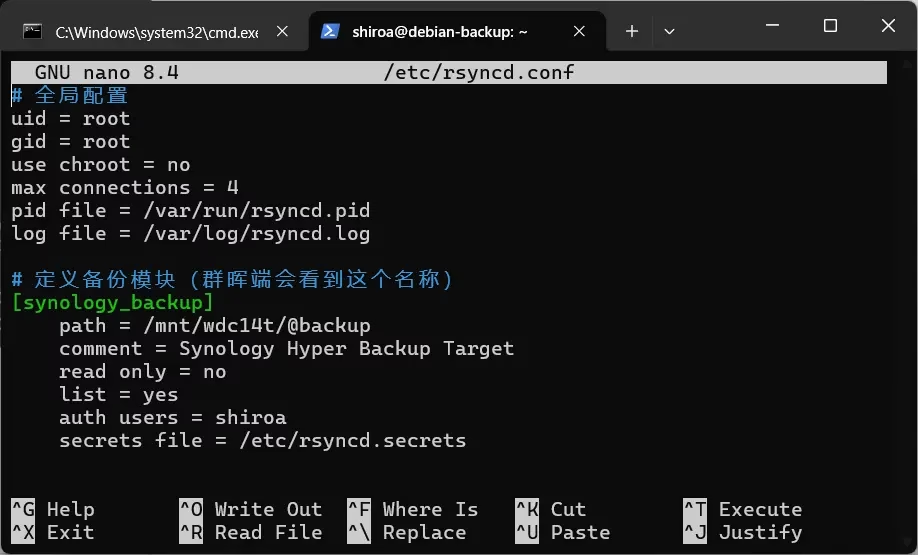
使用Ctrl+O,并按Enter保存文件。随后使用Ctrl+X退出。
随后,运行如下指令,配置用户名与密码至文件中,并设置相应的权限。
echo "<你的用户名>:<你的密码>" | sudo tee /etc/rsyncd.secrets
sudo chmod 600 /etc/rsyncd.secrets
sudo systemctl daemon-reload
sudo systemctl enable --now rsync
至此,rsync服务端配置完成。接下来可以转到群晖Hyper Backup中进行配置。
群晖Hyper Backup设置
确保群晖已经安装了Hyper Backup套件。
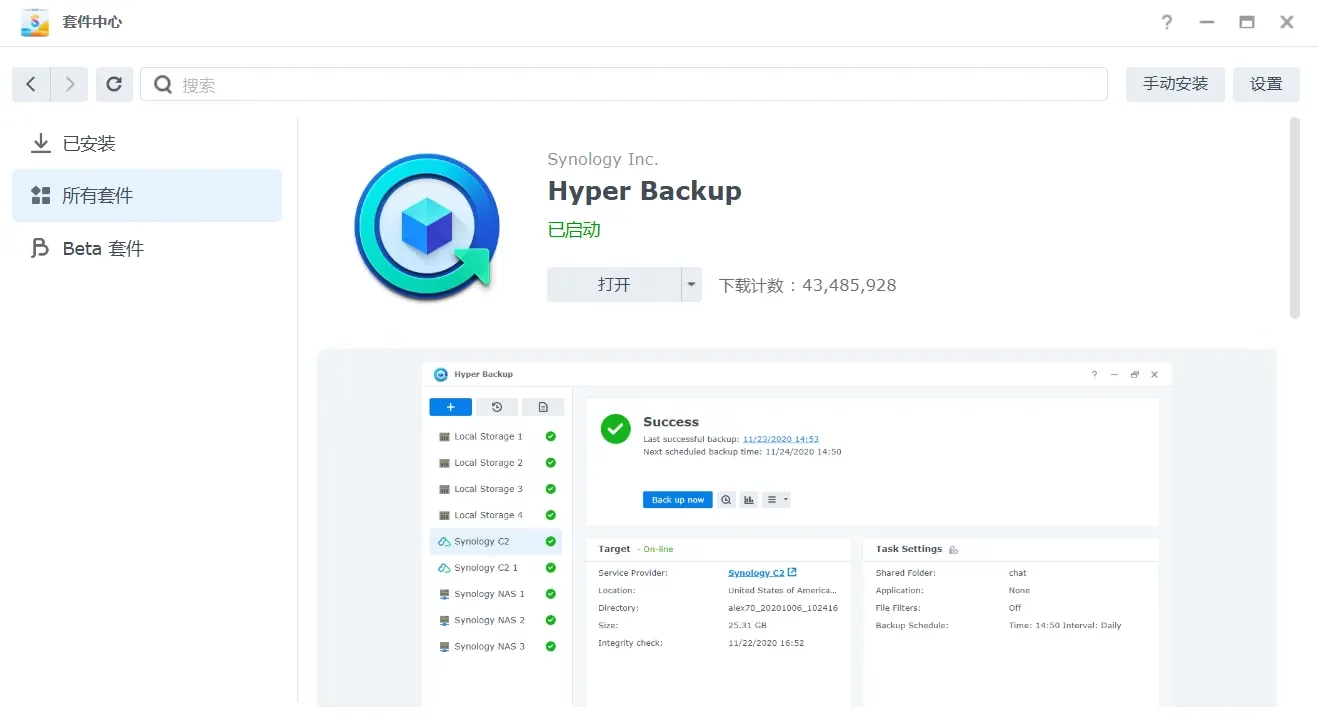
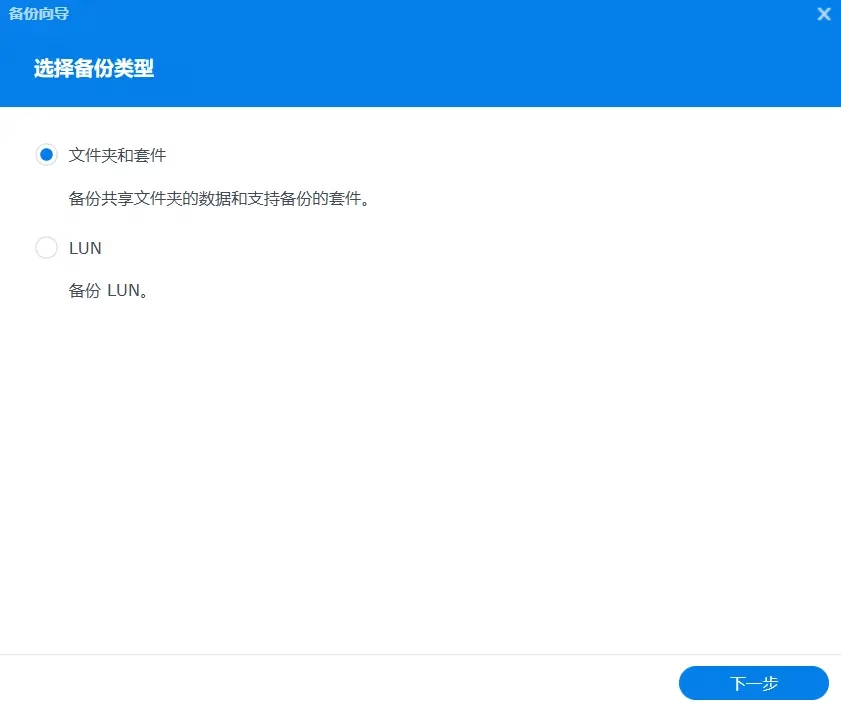
在Hyper Backup套件中,点击“+”号以开始配置。

保持默认选项并下一步。
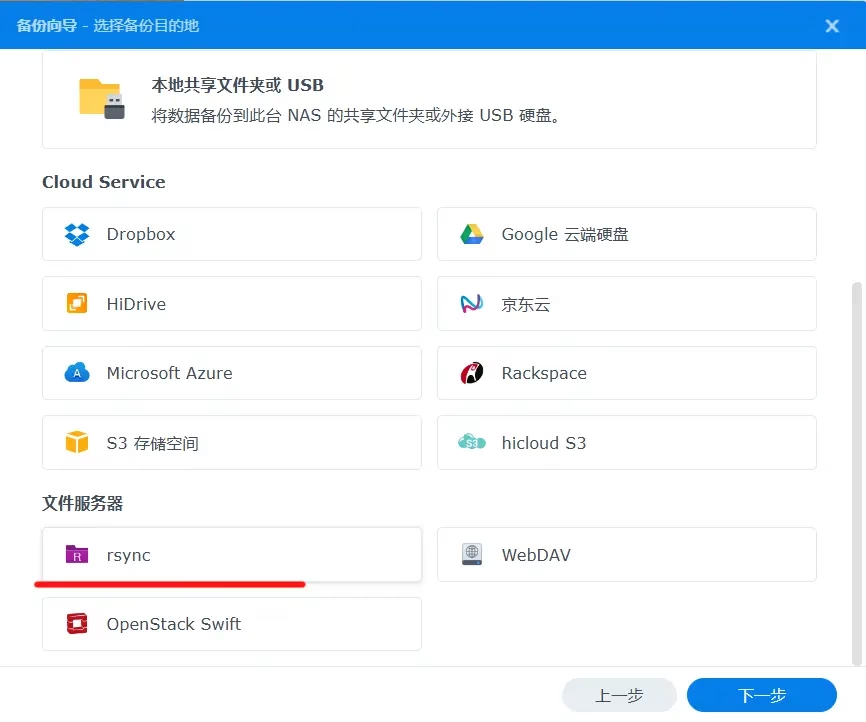
在页面中,往下滚动,并选择rsync选项。
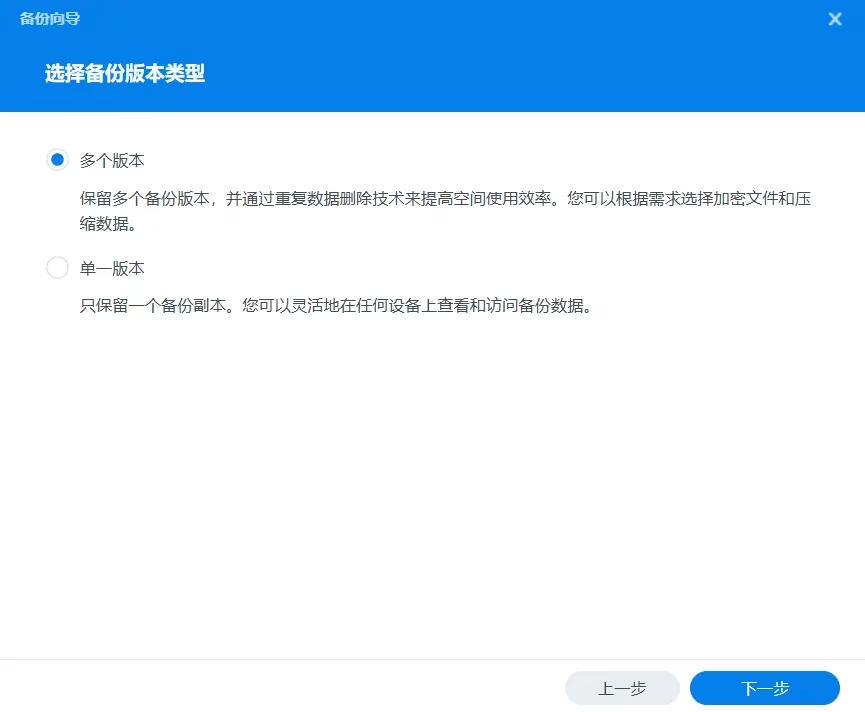
可根据个人需要,选择多重版本还是单一版本。
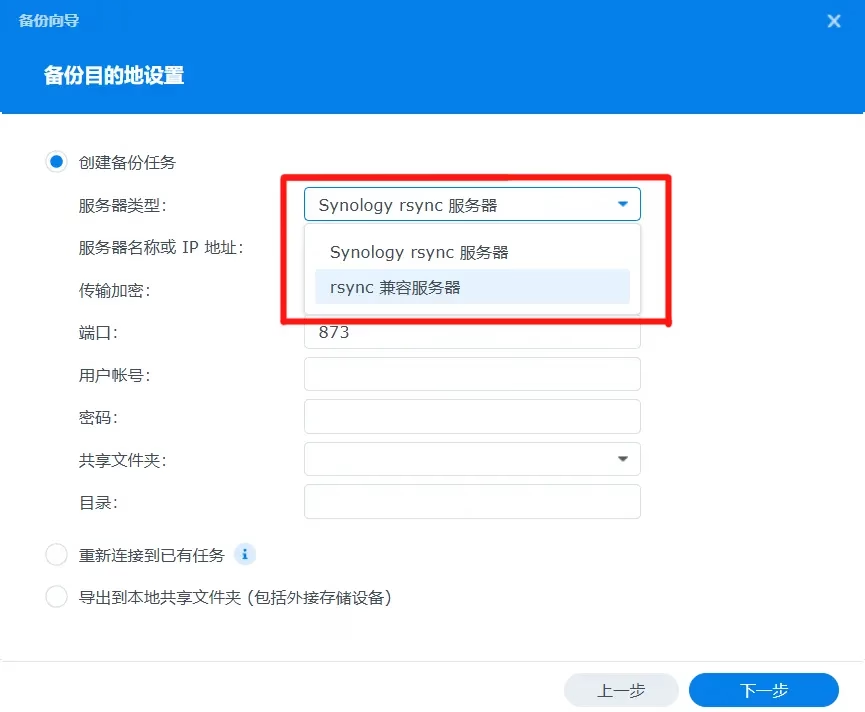
在下一页中,首先更改服务器类型至rsync兼容服务器。随后完成填写其余所有的项目。如果涉及到内网穿透或公网访问,请将“传输加密”调整为“开。
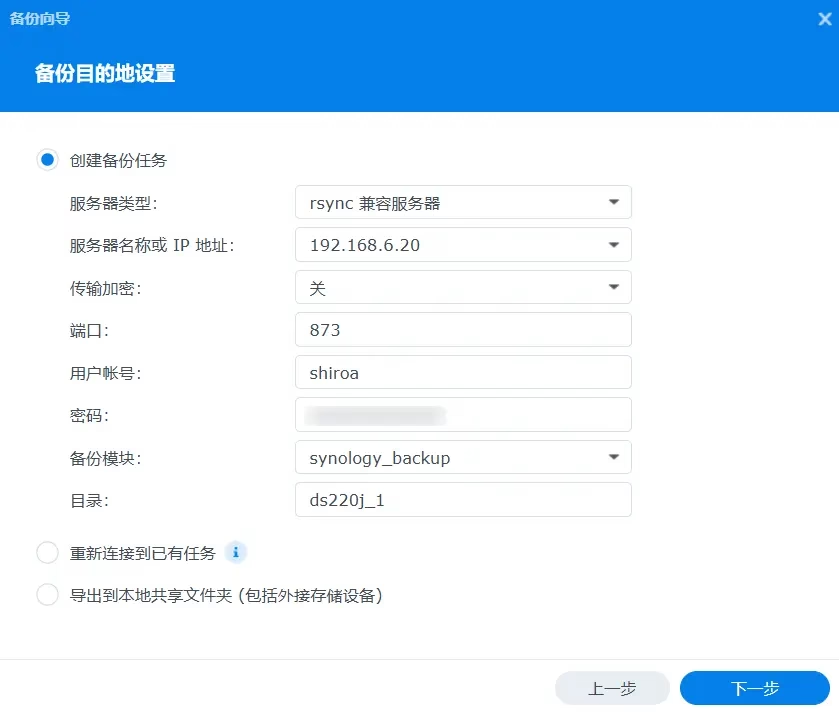
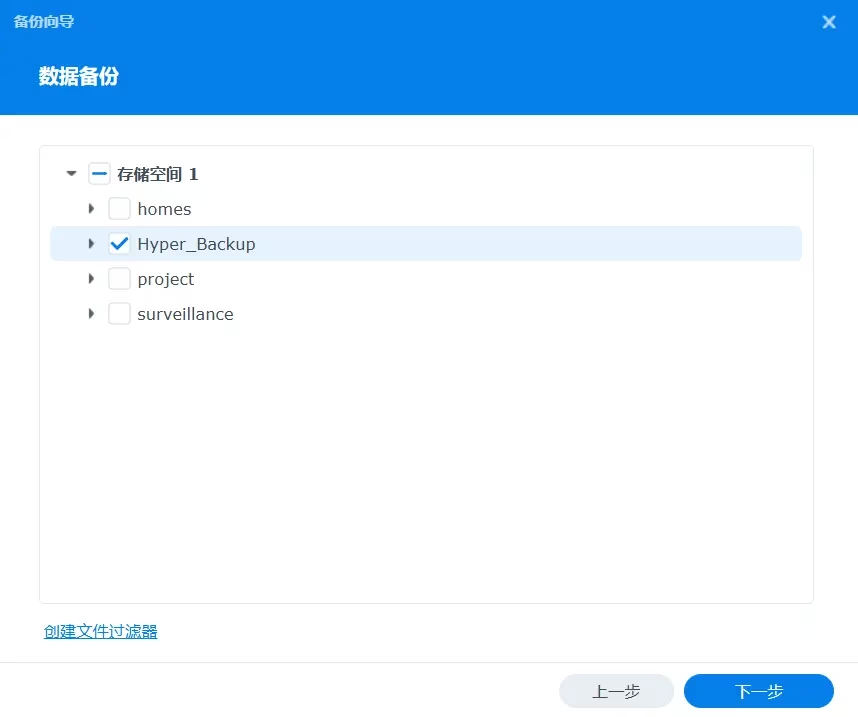
在下一页中,可根据个人需要选择需要备份的文件夹。
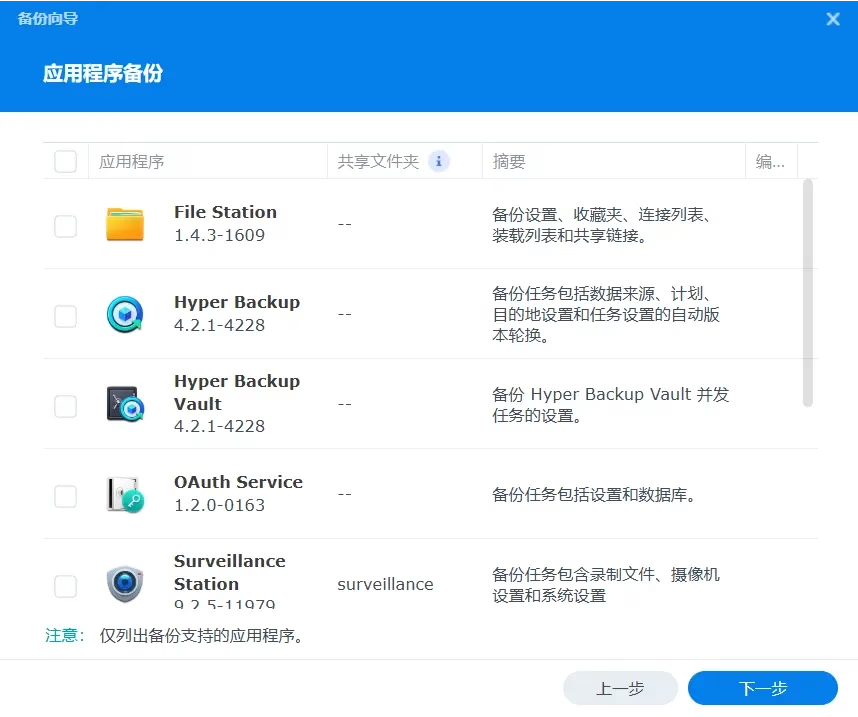
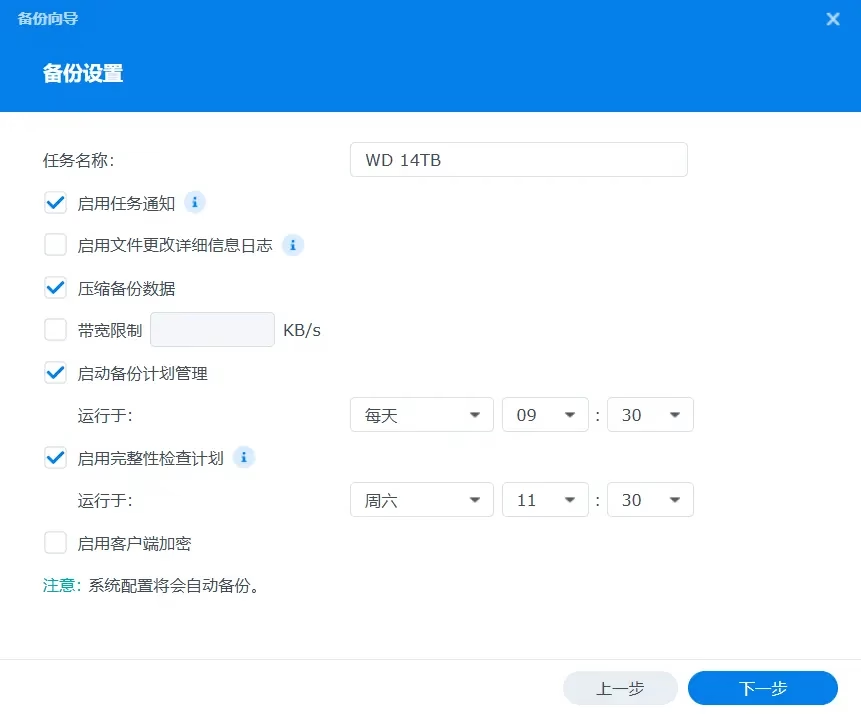
可根据个人需要调整备份的名称,备份时间段以及完整性检查等项目,以及备份版本循环。
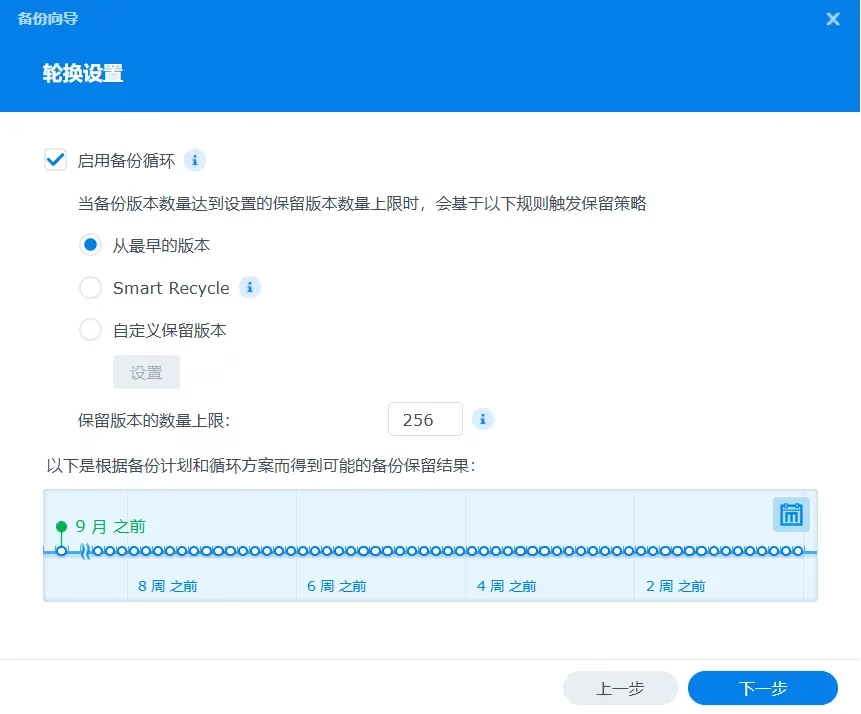
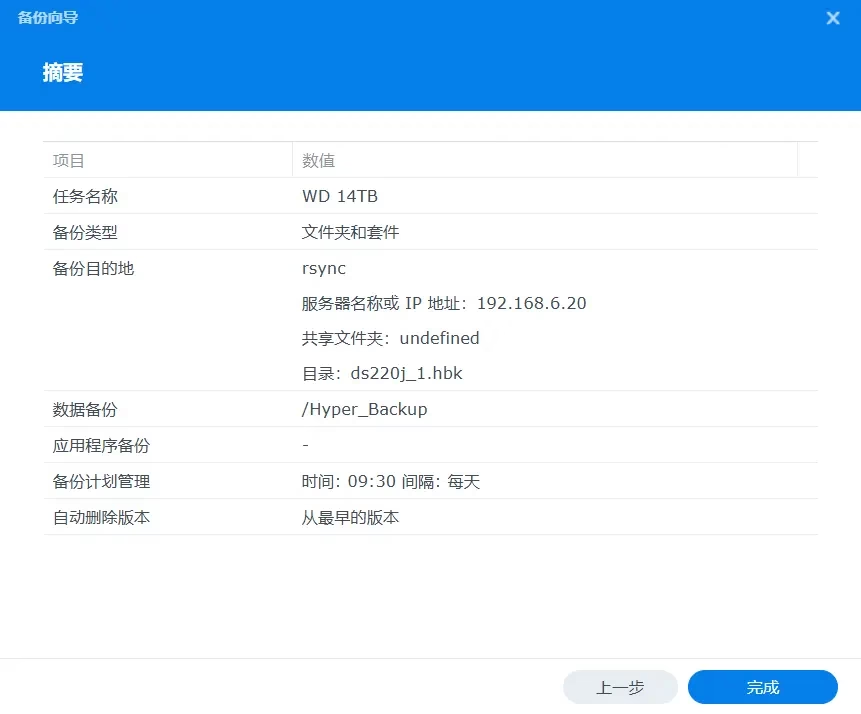
随后,设置完成。可以在主页面看到新添的备份目的地。
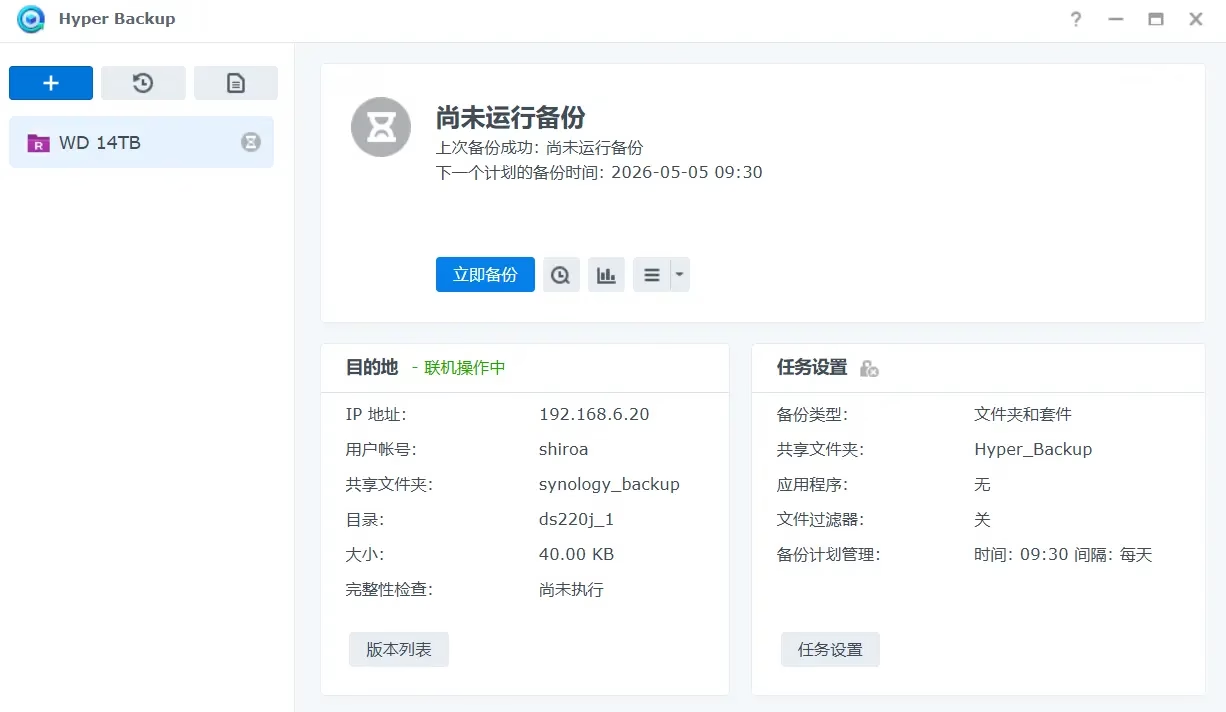
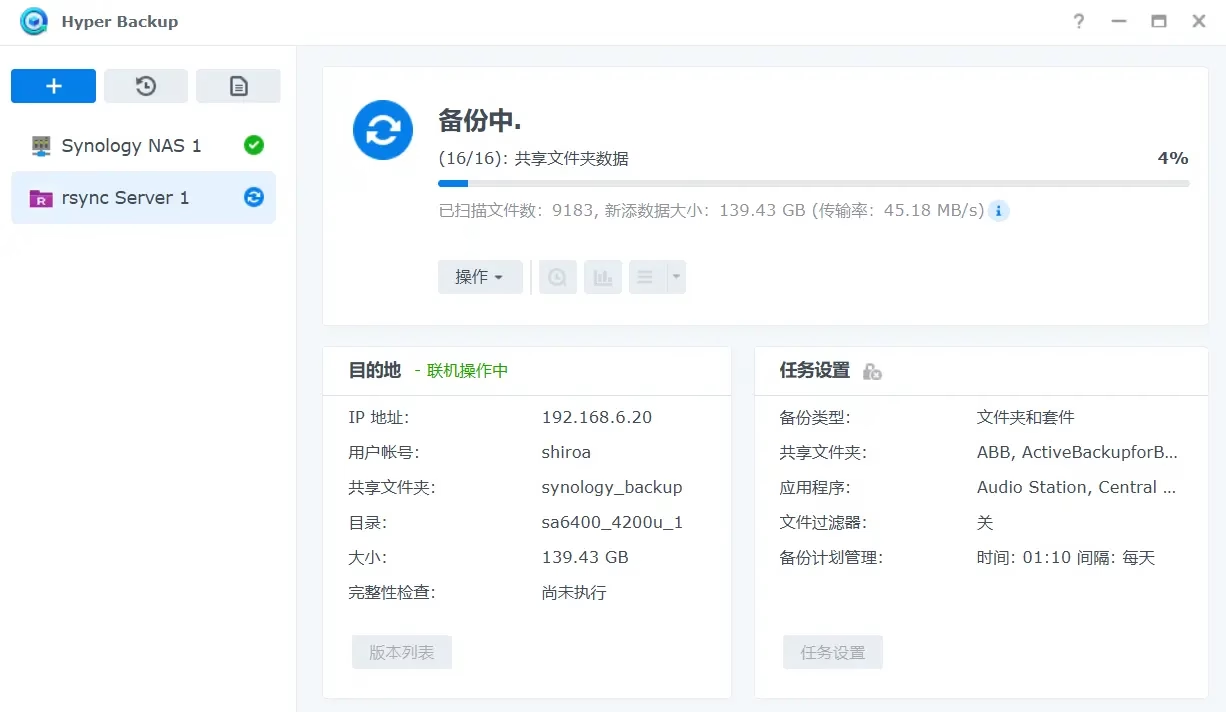
在千兆网卡,开启备份传输压缩的情况下,传输速度大约在30~60MB/s。
挂载至Windows网络驱动器
Linux SMB服务器设立
除了可以用作群晖Hyper Backup目的地,还可以利用Debian系统建立SMB(Server Message Block)服务,实现挂载到Windows。
运行如下指令,安装samba服务。
sudo apt update
sudo apt install samba
随后,运行如下指令,创建一个新的btrfs子卷。
cd /mnt/wdc14t
sudo btrfs subvolume create @data
sudo btrfs subvolume list /mnt/wdc14t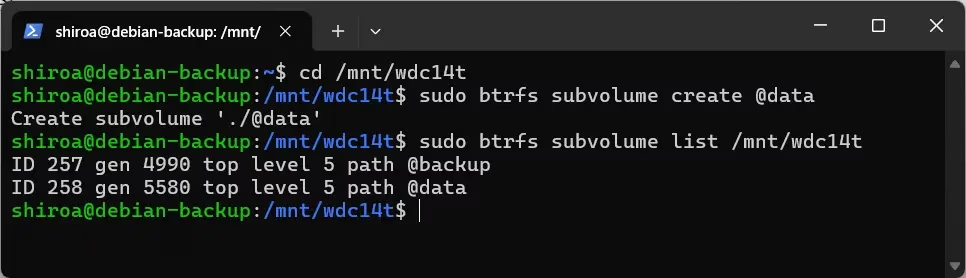
运行如下指令,以便编辑samba配置。
sudo nano /etc/samba/smb.conf将以下内容添加至文件的末尾。
[WDC14T_Backup]
   path = /mnt/wdc14t/@data
   browseable = yes
   read only = no
   guest ok = no
   vfs objects = btrfs
   ea support = yes
   store dos attributes = yes
   strict locking = no
   aio read size = 0
   aio write size = 0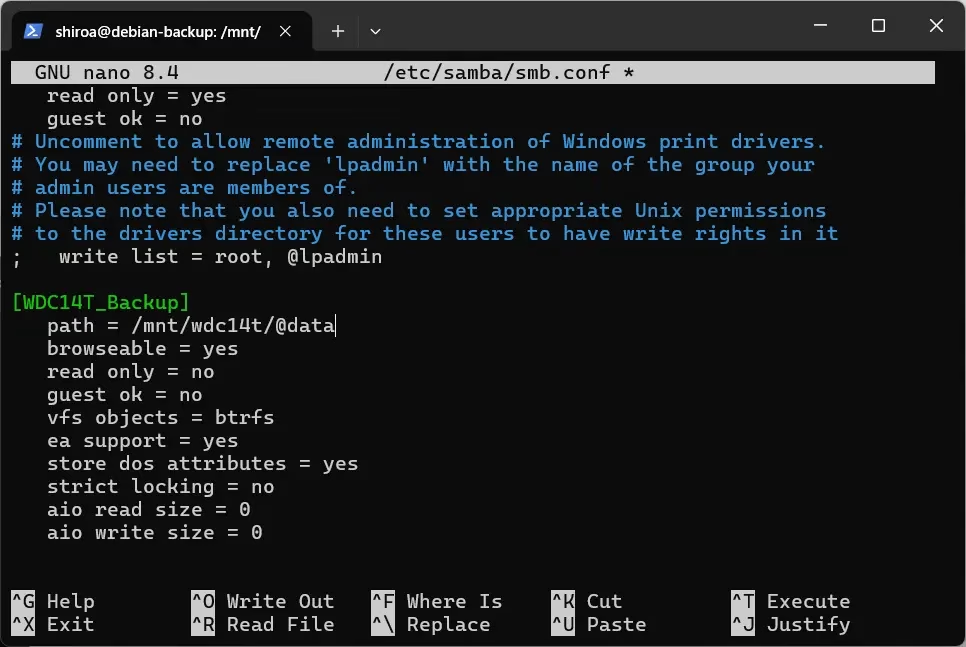
使用Ctrl+O保存,并使用Ctrl+X退出。
随后,运行如下指令,调整文件夹的所属者,由初始的root至系统的常用用户。
sudo chown -R $USER:$USER /mnt/wdc14t/@data
sudo chmod -R 755 /mnt/wdc14t/@data
完成权限调整之后,使用smbpasswd设置密码。此密码将作为Windows连接SMB服务器的登录密码。用户名则保持与Linux用户名一致。
sudo smbpasswd -a $USER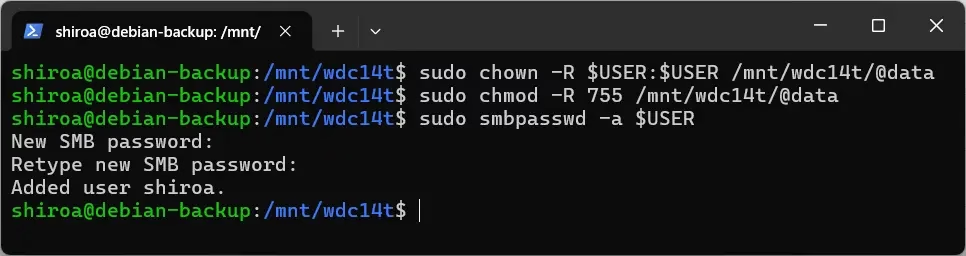
随后,重启smbd服务以便应用新配置。
sudo systemctl restart smbdWindows连接SMB服务器
在Windows的文件资源管理器中,选中三个点,并选择“映射网络驱动器”
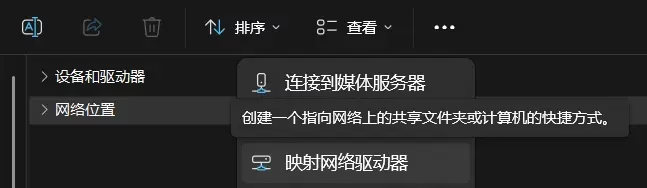
需要输入的内容如下:
\\机器的IP\WDC14T_Backup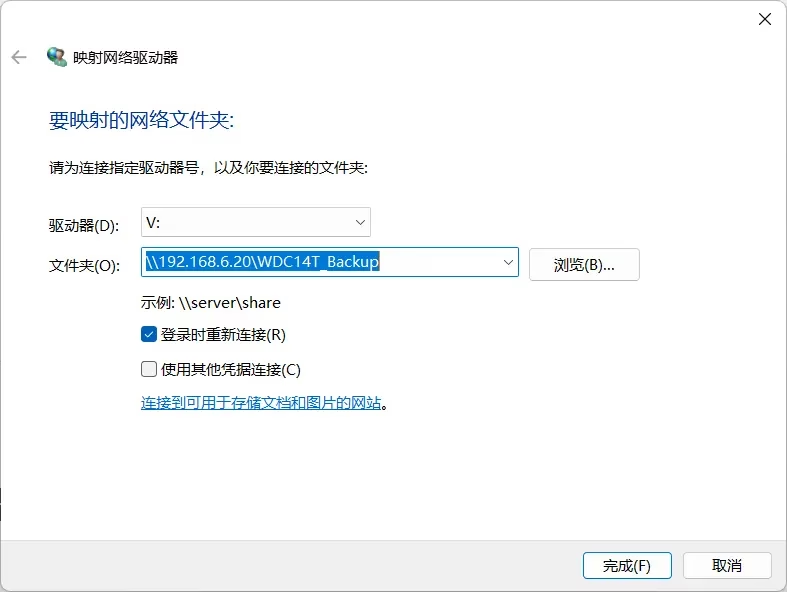
在随后的窗口中输入用户与密码。
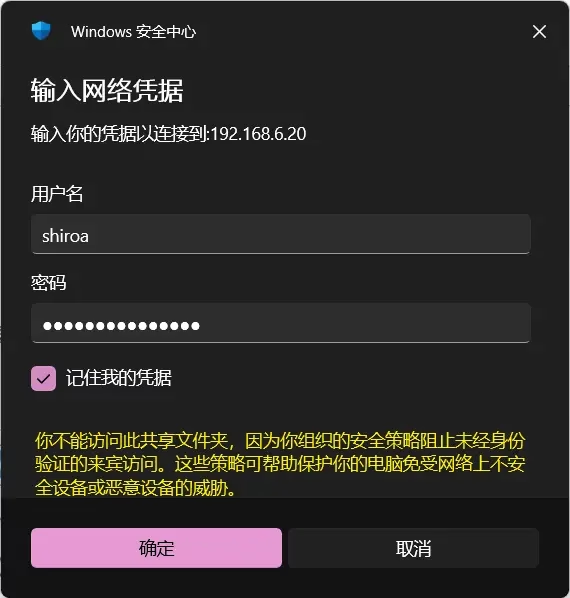
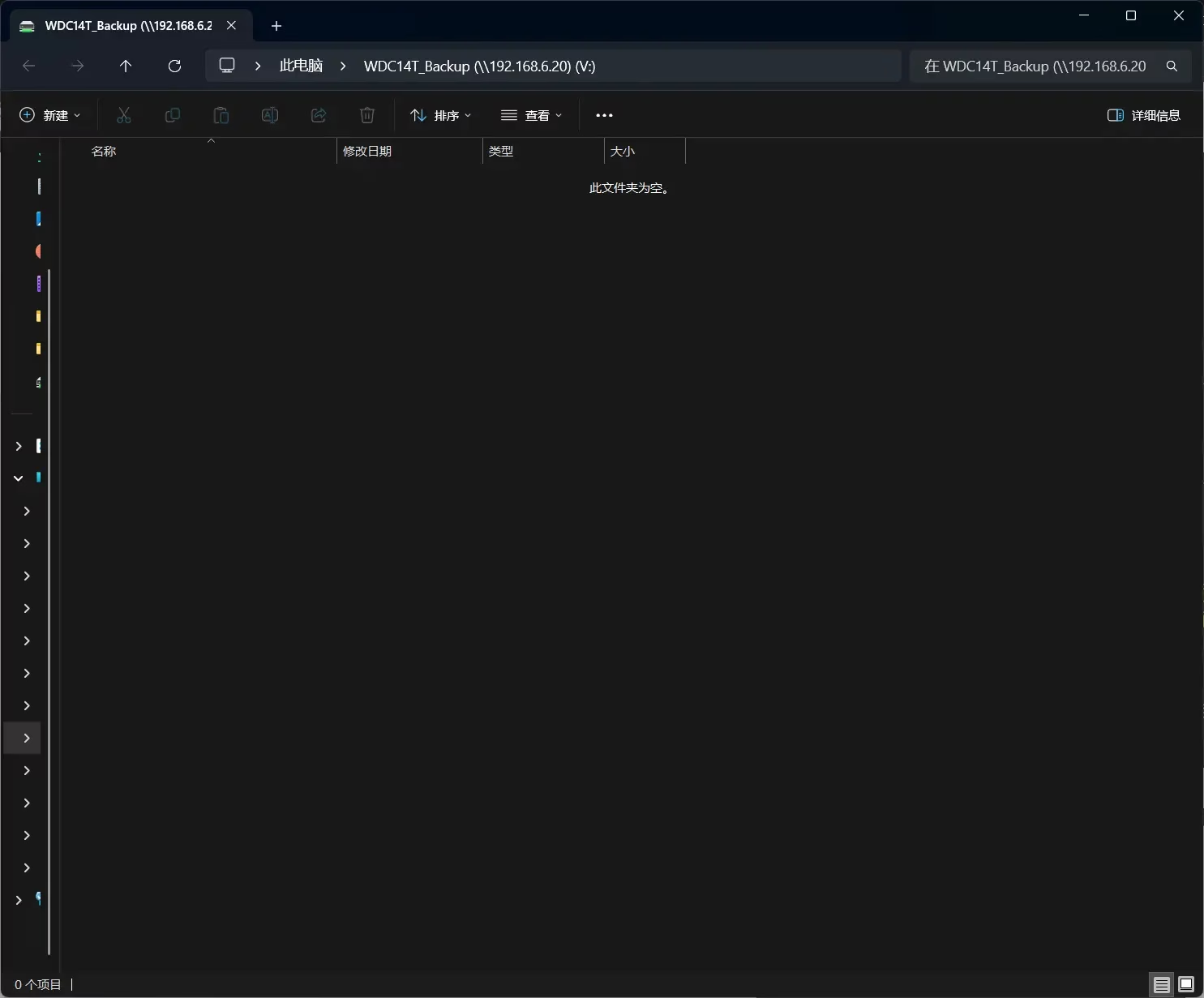
随后,电脑会自动打开文件夹窗口,也可以在此电脑中的网络位置找到挂载的驱动器。
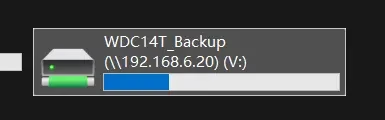
可以选中该磁盘,并按下F2以修改名字。修改为短名字后可显示可用容量与总容量。
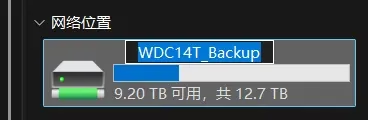
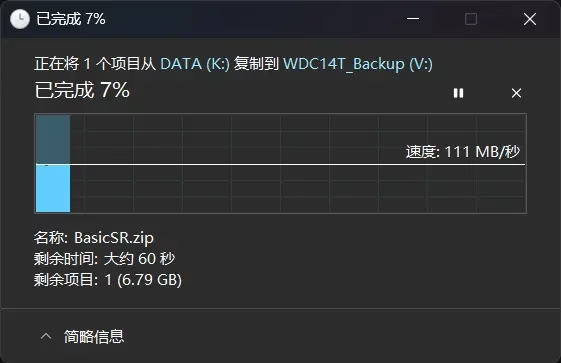
挂载的流程结束。在千兆网卡环境下,可以正常跑满111MB/s。
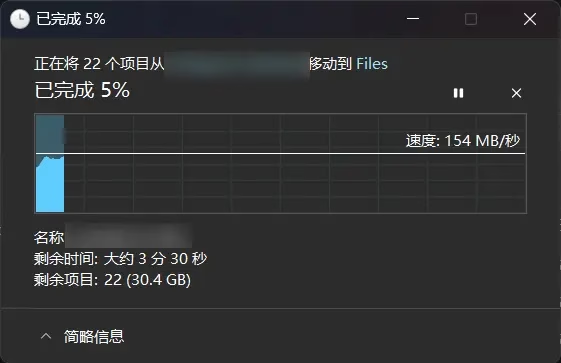
在2.5G网卡情况下,则可以跑到150MB/s的速度
这一块网络驱动器更适合存放电影,大型安装包或者归档资料等。
Comments NOTHING